如何使用VSCODE作为主要开发环境
这是一篇介绍如何安装并使用vscode作为Python的开发环境的教程,读者需要有一系列的计算机操作能力。
安装相关软件
Python
既然是进行Python学习,首先最重要的工作当然是安装Python。
- 打开Python.org的官网
- 找到你的操作系统的版本
- 下载(如果以上官网打不开可以在本博客下载。)
windows 32位
windows 64位
MacOS-10.9+
-
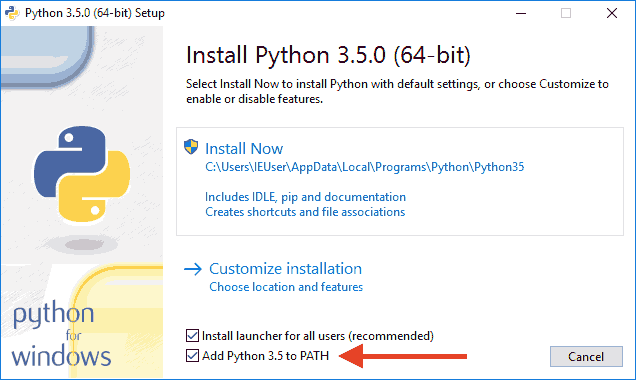
接下来就是安装 (注意windows安装的时候要勾上Add Python 3.8 to PATH)
无视图上的python3.5字样
-
运行Python
打开命令提示符窗口(在开始菜单中搜索**cmd**回车即可)后,输入python并回车,会有两种情况:
- 情况一:
─────────────────────────────────────
Command Prompt                                          - □ x
─────────────────────────────────────
Microsoft Windows [Version 10.0.0]
(c) 2015 Microsoft Corporation. All rights reserved.

C:\> python
Python 3.8.x ...
[MSC v... 64 bit (AMD64)] on win32
Type "help", "copyright", "credits" or "license" for mor
information.
>>> _
看到上面的画面,就说明Python安装成功!
你看到提示符>>>就表示我们已经在Python交互式环境中了,可以输入任何Python代码,回车后会立刻得到执行结果。 现在,输入**exit()**并回车,就可以退出Python交互式环境(直接关掉命令行窗口也可以)。- 情况二:得到一个错误:
───────────────────────────────────── Command Prompt - □ x ───────────────────────────────────── Microsoft Windows [Version 10.0.0] (c) 2015 Microsoft Corporation. All rights reserved. C:\> python 'python' is not recognized as an internal or external command, operable program or batch file. C:\> _这是因为Windows会根据一个**Path的环境变量设定的路径去查找python.exe,如果没找到,就会报错。
如果在安装时漏掉了勾选Add Python 3.8 to PATH,那就要手动把python.exe所在的路径添加到Path中。
如果你不知道怎么修改环境变量,建议把Python安装程序安装程序重新运行一遍,务必记得勾上Add Python 3.8 to PATH**。
Visual Studio Code(VSCode)

Visual Studio Code 的官方下载地址:https://code.visualstudio.com/Download
安装过程没有什么需要强调的内容,按照默认设置安装即可。
配置Python环境
VSCode虽然安装好了,但是这个原始的VSCode还并不能愉快地开发Python。
我们需要安装一些拓展包(插件)才能继续使用它。
中文语言包
 仅在第一次演示如何搜索拓展包(插件)
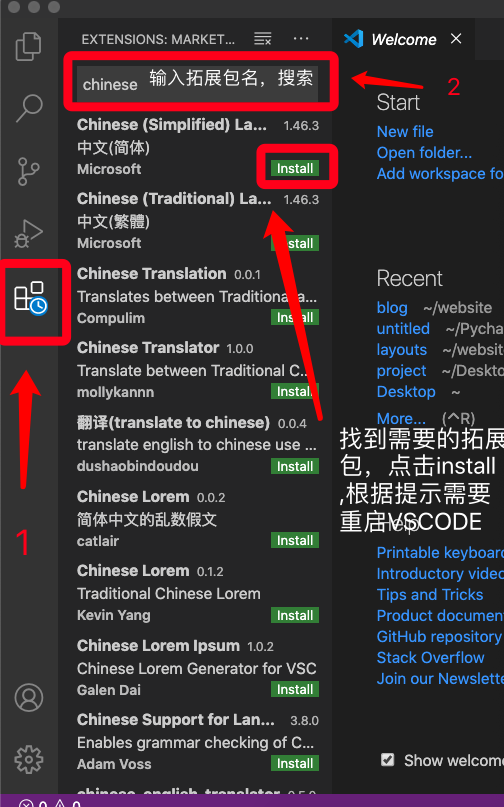 安装后,按下Ctrl+Shift+P打开命令面板,之后输入 "config" 筛选可用命令列表,最后选择配置语言命令,并选择中文语言即可生效。

Python相关支持
 提供与 Python 相关的绝大多数重要功能,比如调试,语法高亮,常用短语等。
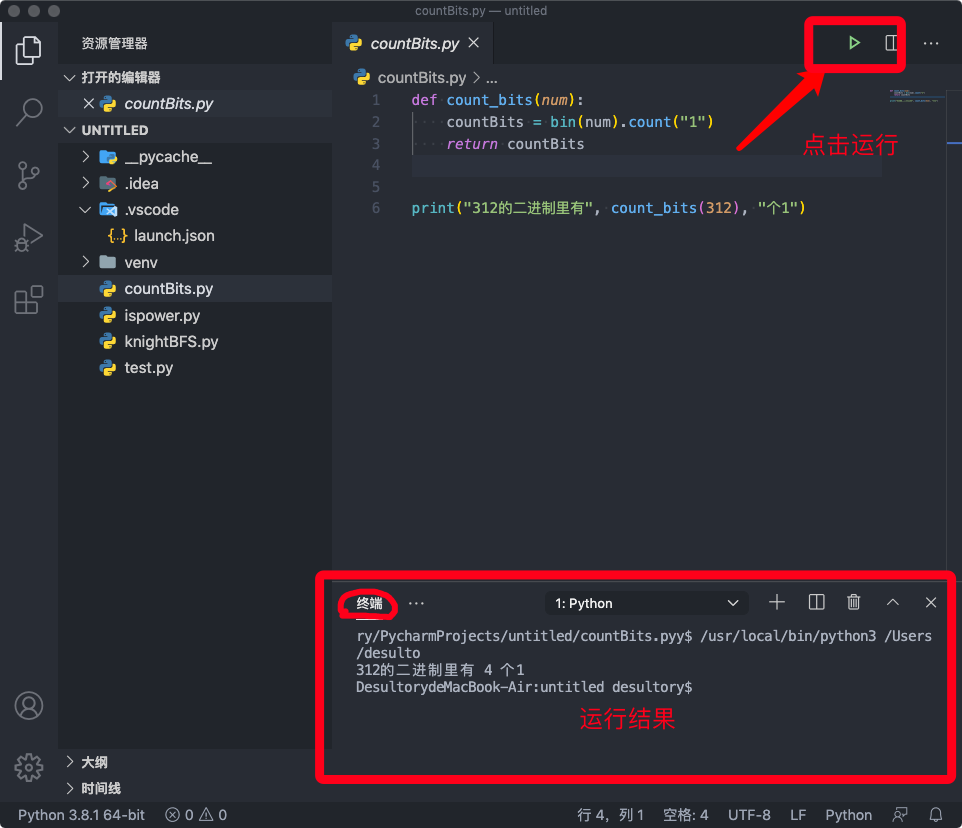
安装后,写完代码可以直接使用VSCode直接运行了。
辅助插件(可选)
Bracket Pair Colorizer
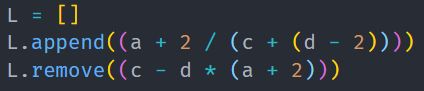
 一个可以让不同组的括号以不同颜色区分。
One Dark Pro 颜色主题
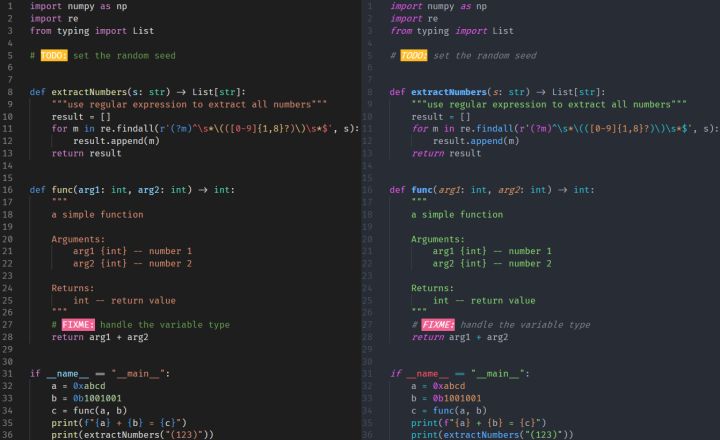
 这个主题比自带的深色主题更加生动鲜活(比如函数名加粗, 单行注释斜体等)。下图是一个简单的对比:
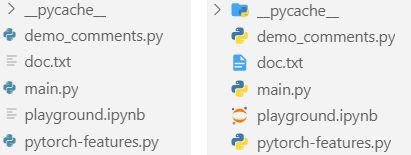
Material Icon Theme
Material质感的图标